Typo für macOS
Typst, zu Hause
auf dem Mac.
Ein nativer Typst-Editor in Swift und SwiftUI, mit dem echten Typst-Compiler unter der Haube. Leicht und nativ, kein Electron: 40 MB Download für Paper, Abschlussarbeiten und Folien, in einer App, die sich anfühlt, als wäre sie mit deinem Mac gekommen.
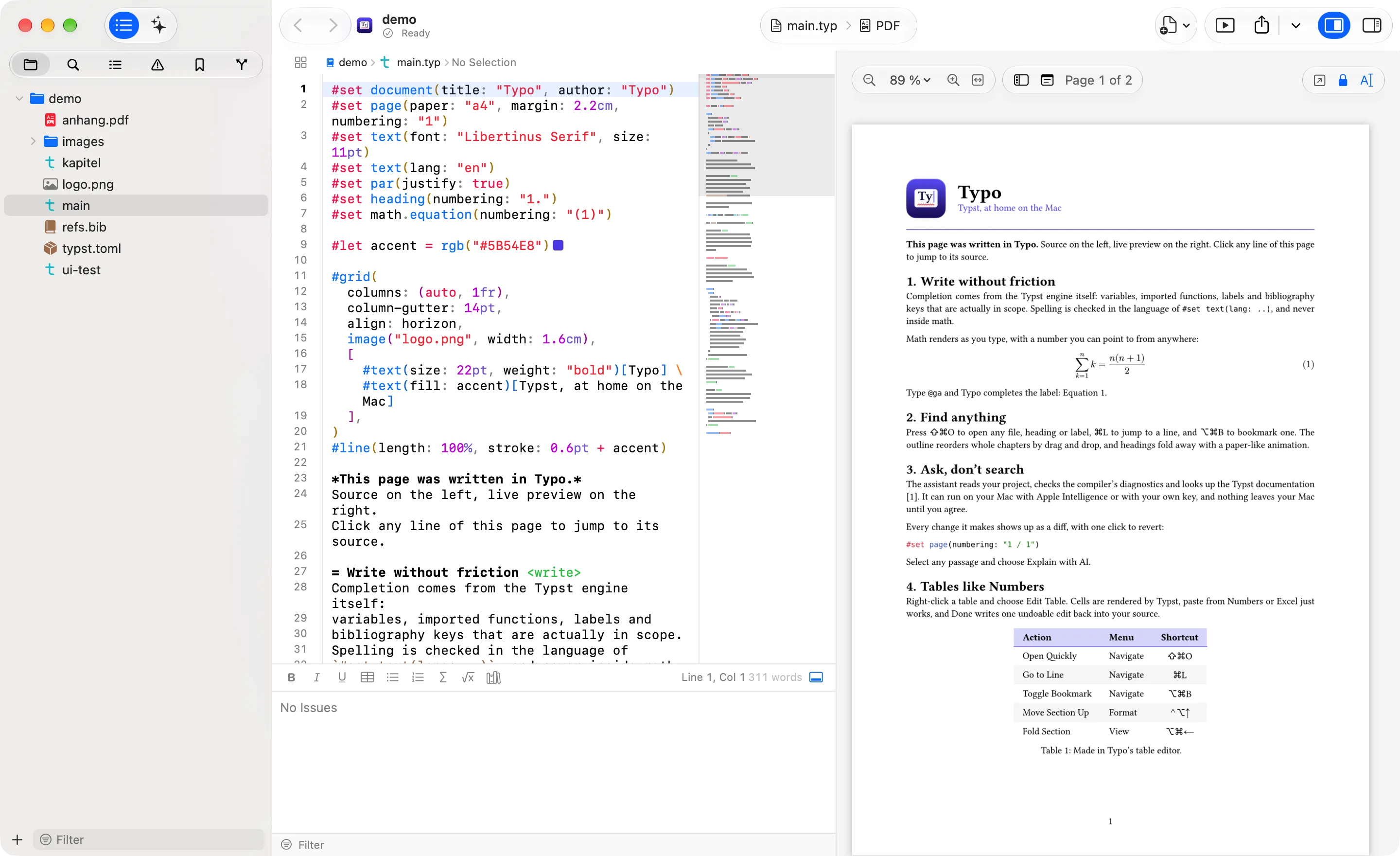
Der Editor
Alles, was du von einer echten IDE erwartest. Für deine Texte.
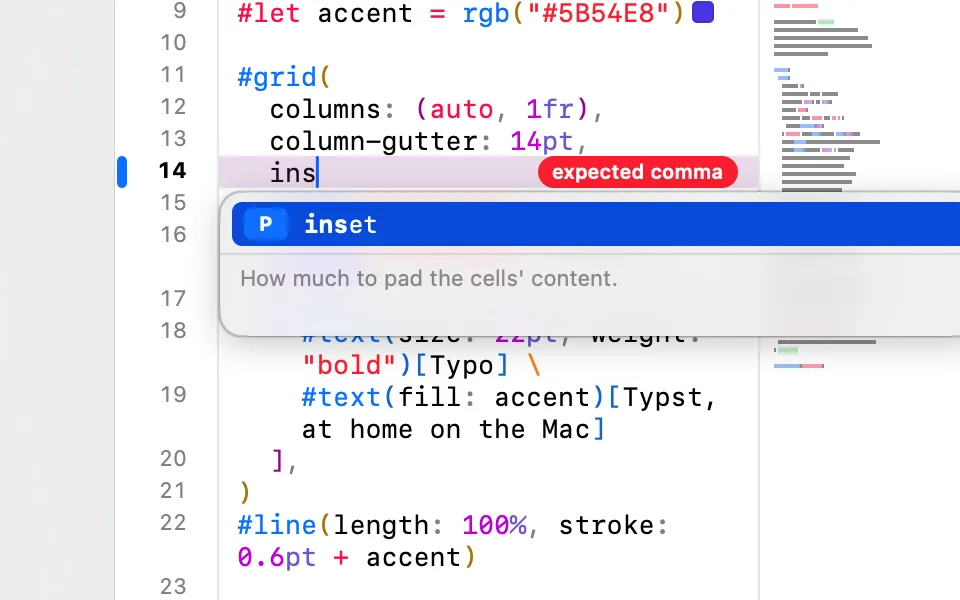
Autovervollständigung
Vorschläge, die dein Dokument kennen.
Kontextbewusste Vorschläge direkt aus der Typst-Engine: Variablen, Funktionen aus Imports, Built-ins und nur die Labels und Bib-Keys, die du an der Stelle wirklich erreichst. Fehler erscheinen direkt beim Tippen.
Live-Vorschau
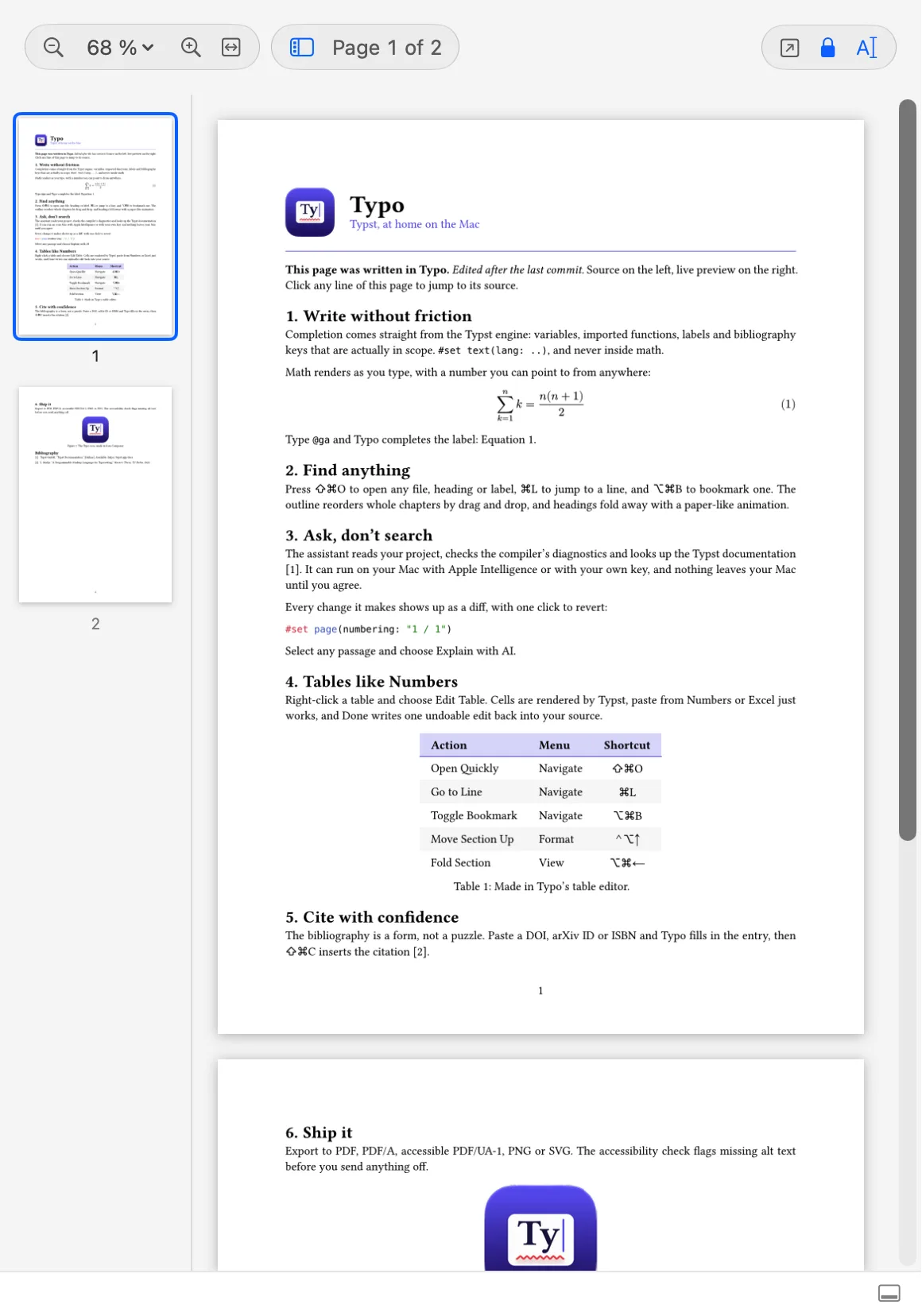
Klick auf die Seite. Lande in der Quelle.
Klick irgendwo in die Vorschau und du landest in der Zeile, aus der es stammt. Zoom, Doppelseiten, Seitenminiaturen und dunkle Seiten inklusive. Auf Wunsch liegt bei jedem Speichern ein PDF neben deinem Dokument.
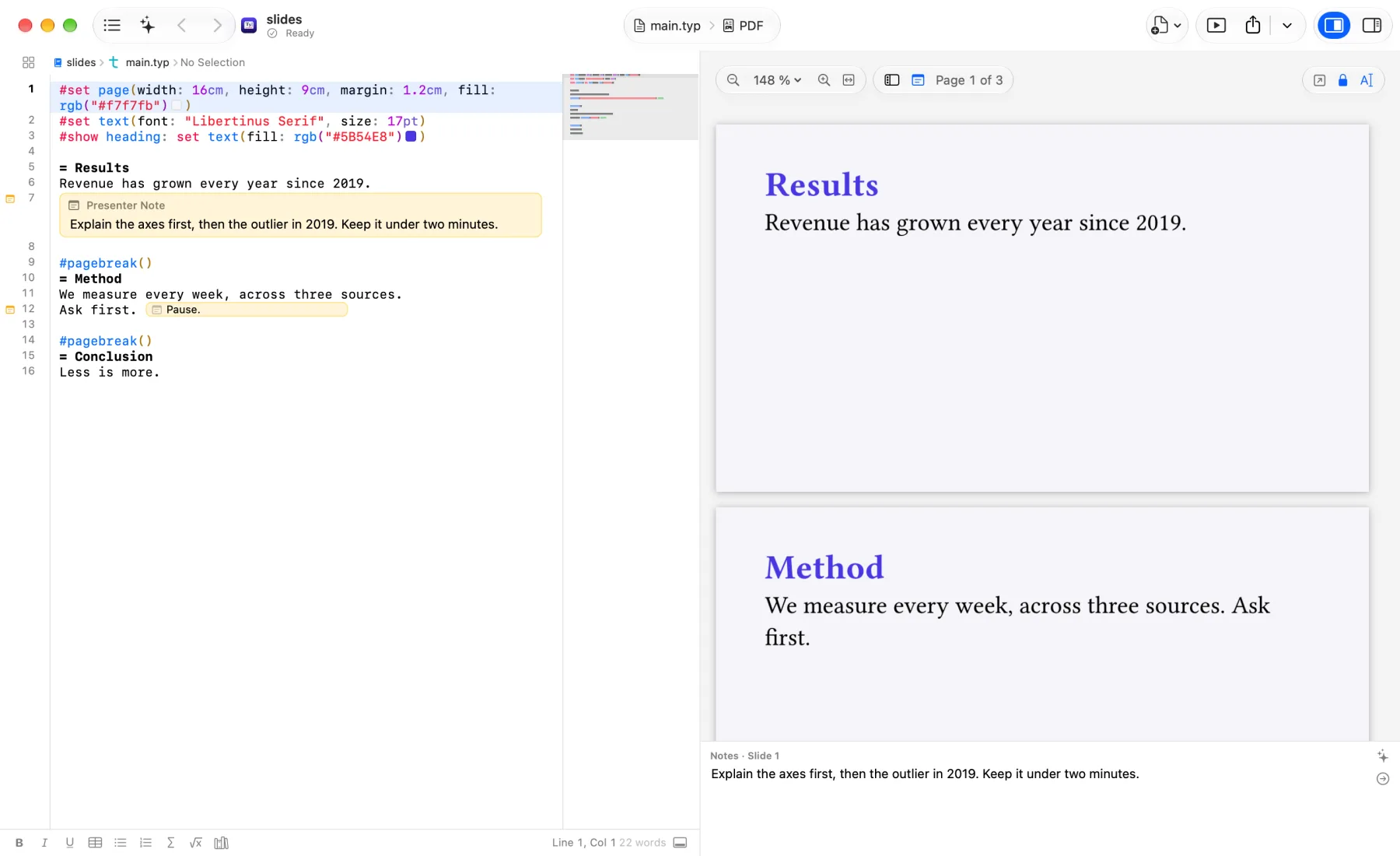
Moderatornotizen
Eine Notiz für jede Folie. Direkt im Quelltext.
Füge per Kontextmenü oder ⌥⌘P eine Notiz hinzu und schreib sie in einem kleinen Editor im Quelltext. Die Notizen der sichtbaren Folie stehen unter der Vorschau, auch die aus Touying und Polylux, und ein Klick entwirft sie mit KI.
Präsentieren
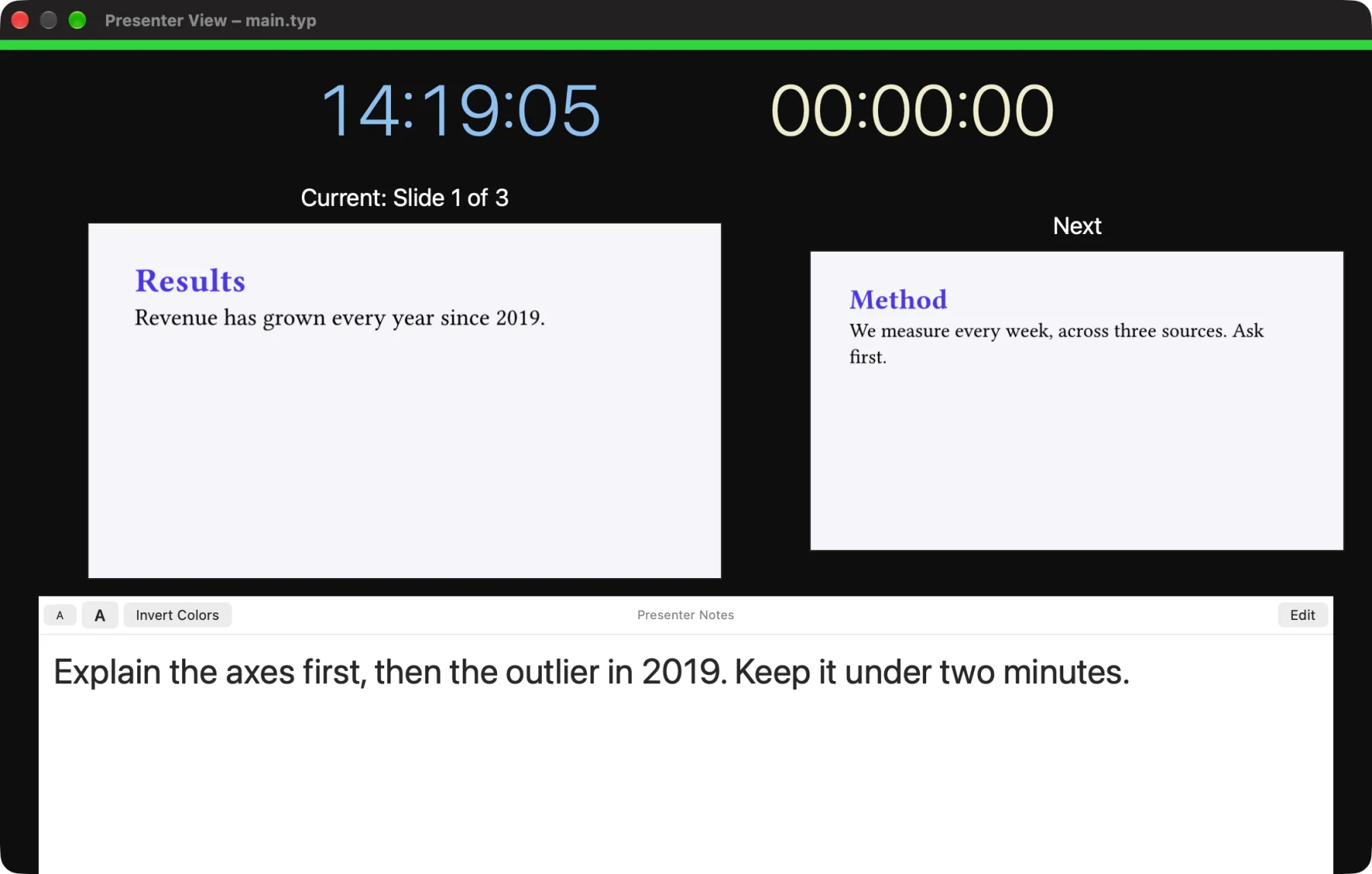
Präsentieren wie in Keynote. Auch auf dem iPad.
Mit einem zweiten Bildschirm oder einem iPad über Sidecar zeigt Play dort die Folien und auf deinem Mac die Referentenansicht: aktuelle und nächste Folie, deine Notizen, Uhr und Timer. X tauscht die Bildschirme.
Alles finden
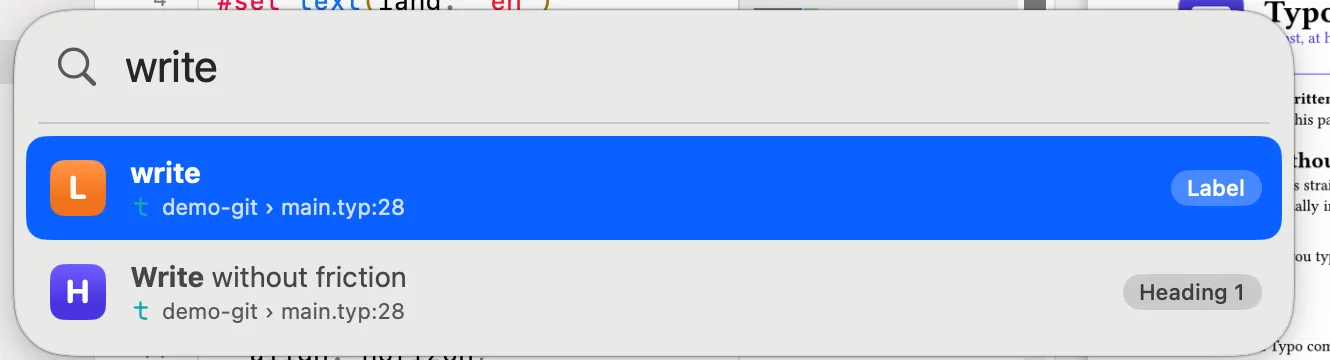
Ein Kürzel. Jede Datei, Überschrift und Label.
„Schnell öffnen“ (⇧⌘O) findet Dateien, Überschriften und Labels. „Gehe zu Zeile“ mit ⌘L. Suchen und Ersetzen im ganzen Projekt, auch mit regulären Ausdrücken. Zur Definition springen, Referenzen finden und Symbole umbenennen.
Verlauf
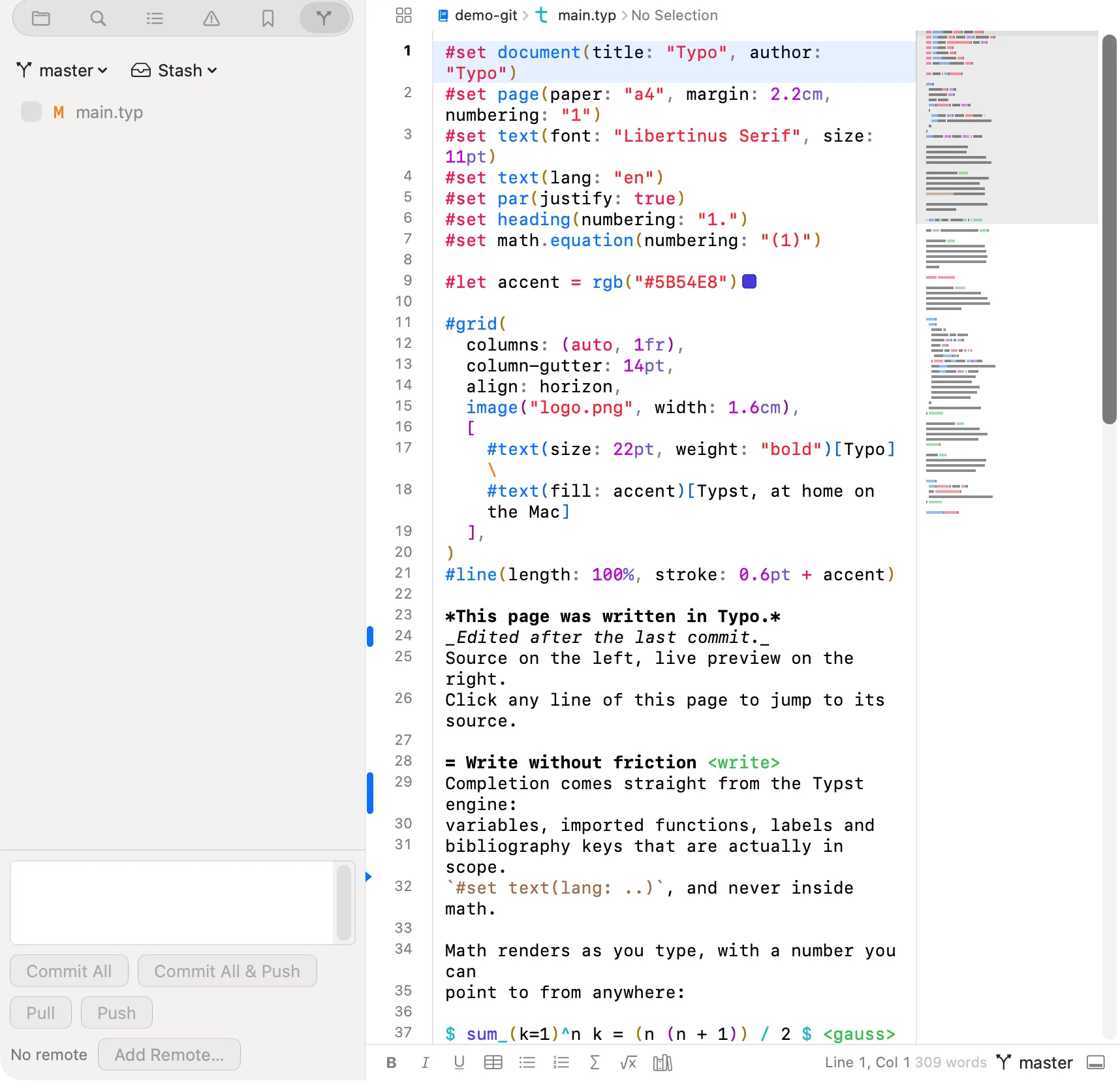
Projekte mit Gedächtnis.
Starte mit einer Vorlagengalerie. Schnappschüsse und Verlauf pro Datei, dazu eine Git-Randleiste mit Blame, ein Log und ein Änderungen-Navigator.
Und noch mehr
Die kleinen Dinge, richtig gemacht.
- Rechtschreibprüfung in der Sprache aus
#set text(lang:), nie in Formeln - Multi-Cursor und ein Vim-Modus mit Modus-Kapsel wie in Xcode
- Farbfelder neben
rgb(…)mit vollständigem Farbwähler - PDF, PDF/A, PDF/UA-1, PNG, SVG und ZIP, Seiten wählbar wie im Druckdialog
- Geteilter Editor, Fokusmodus, Minimap und Sticky Headings
- Bild hineinziehen oder einfügen, und es wird zur Abbildung
- Regenbogenklammern, Inlay Hints, Snippets und Formatierung mit typstyle
- Updates mit Versionshinweisen, mit einem Klick installieren oder überspringen
Tabelleneditor
Tabellen wie in Numbers.
Öffne jedes table(…) oder grid(…) in einem visuellen Raster. Jede Zelle setzt Typst selbst, mit deinen Formeln, deinen Referenzen und deinen #set-Regeln.
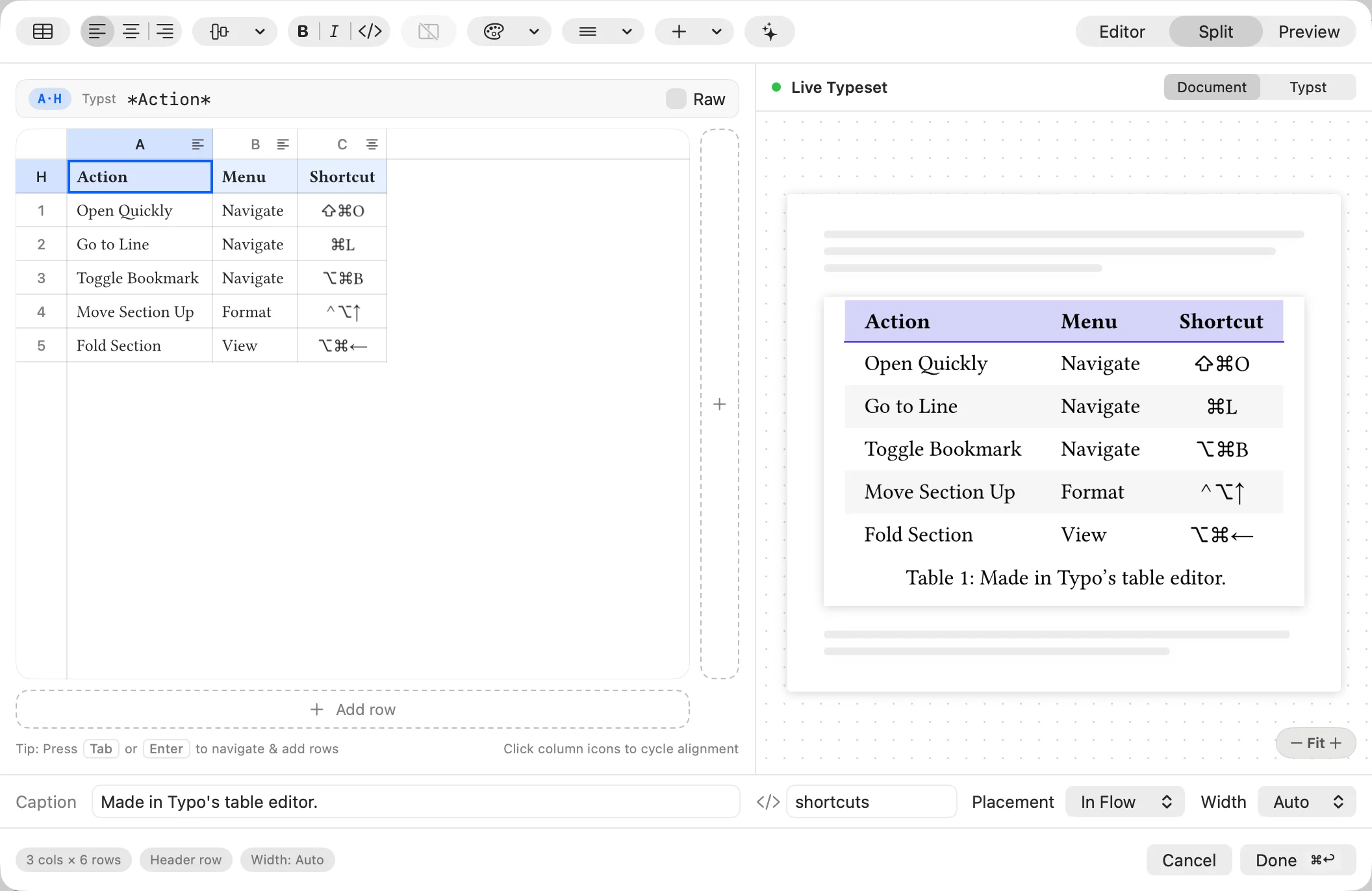
- Pfeiltasten, Tab, Return, Kopieren und Einfügen wie in einer Tabellenkalkulation
- Direkt aus Numbers oder Excel einfügen, die Tabelle wächst mit
- Zellen verbinden, Zeilen und Spalten verschieben, Breiten anpassen
- Stile: Plain, Grid, Header Line, Booktabs, Striped
- Ein einziger Undo-Schritt, sobald du auf Done klickst
Table Intelligence
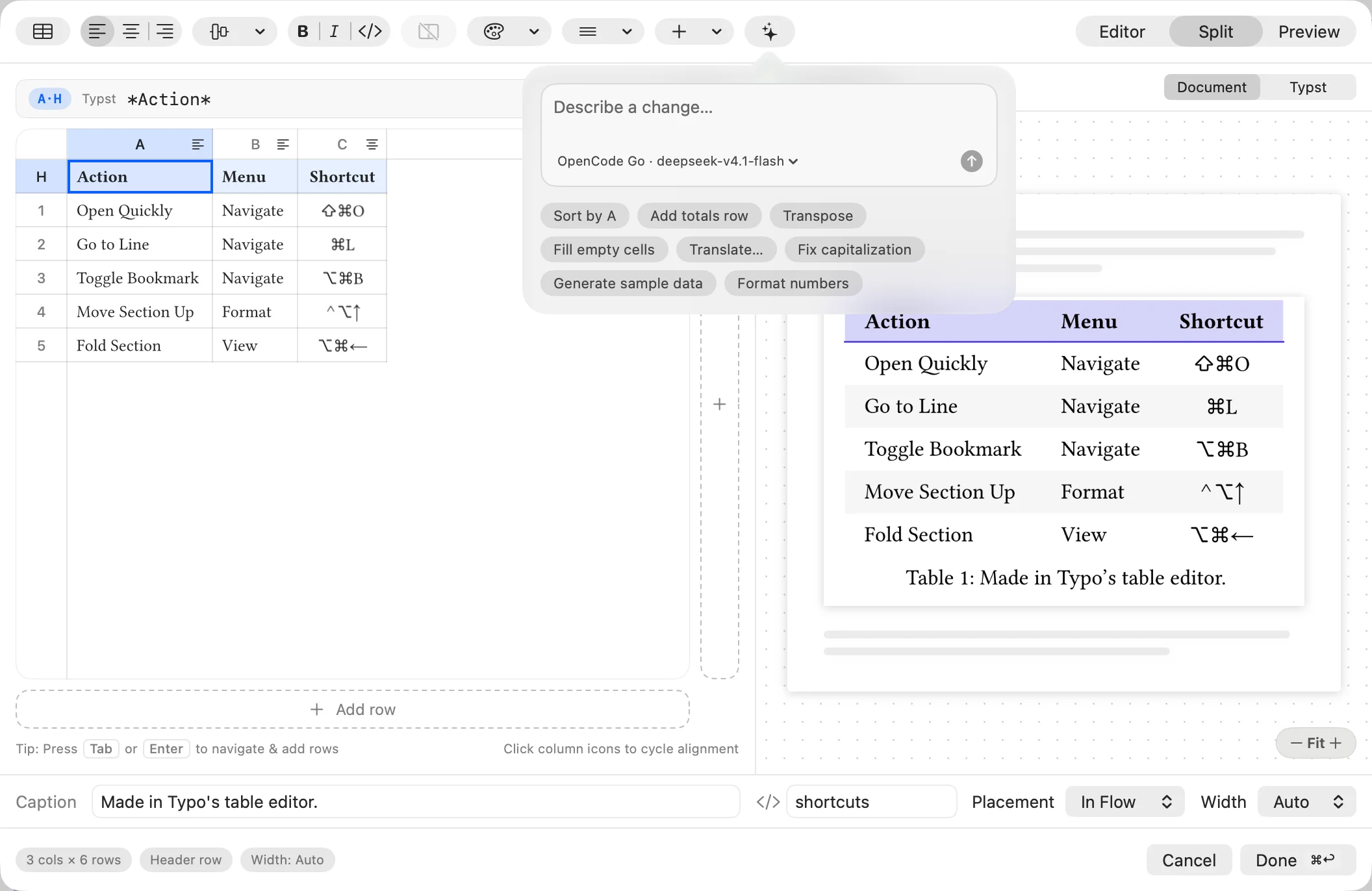
Sortieren, summieren, transponieren. Frag einfach.
Beschreib eine Änderung in deinen eigenen Worten oder tipp auf einen Vorschlag: sortieren, Summenzeile anfügen, transponieren, leere Zellen füllen, übersetzen, Groß- und Kleinschreibung korrigieren, Zahlen formatieren. Das Ergebnis landet als ein einziger Undo-Schritt, mit Zusammenfassung.
Lieber dunkel?
Kein Problem.
Falten
Falte alles. Und sieh zu.
Klapp Überschriften, Abbildungen, Tabellen, Formeln, Codeblöcke, Kommentare und Listen ein. Die Animation folgt dem Ansatz von Xcode: ein Papierfalt-Snapshot, während der Text darunter in jedem Frame neu umbricht, mit bis zu 120 Hz. Verschieb Abschnitte nach oben und unten oder zieh sie in der Gliederung, auch in eine andere Datei.
Probier’s aus: Klick auf das Band neben den Zeilennummern.
Assistent, optional
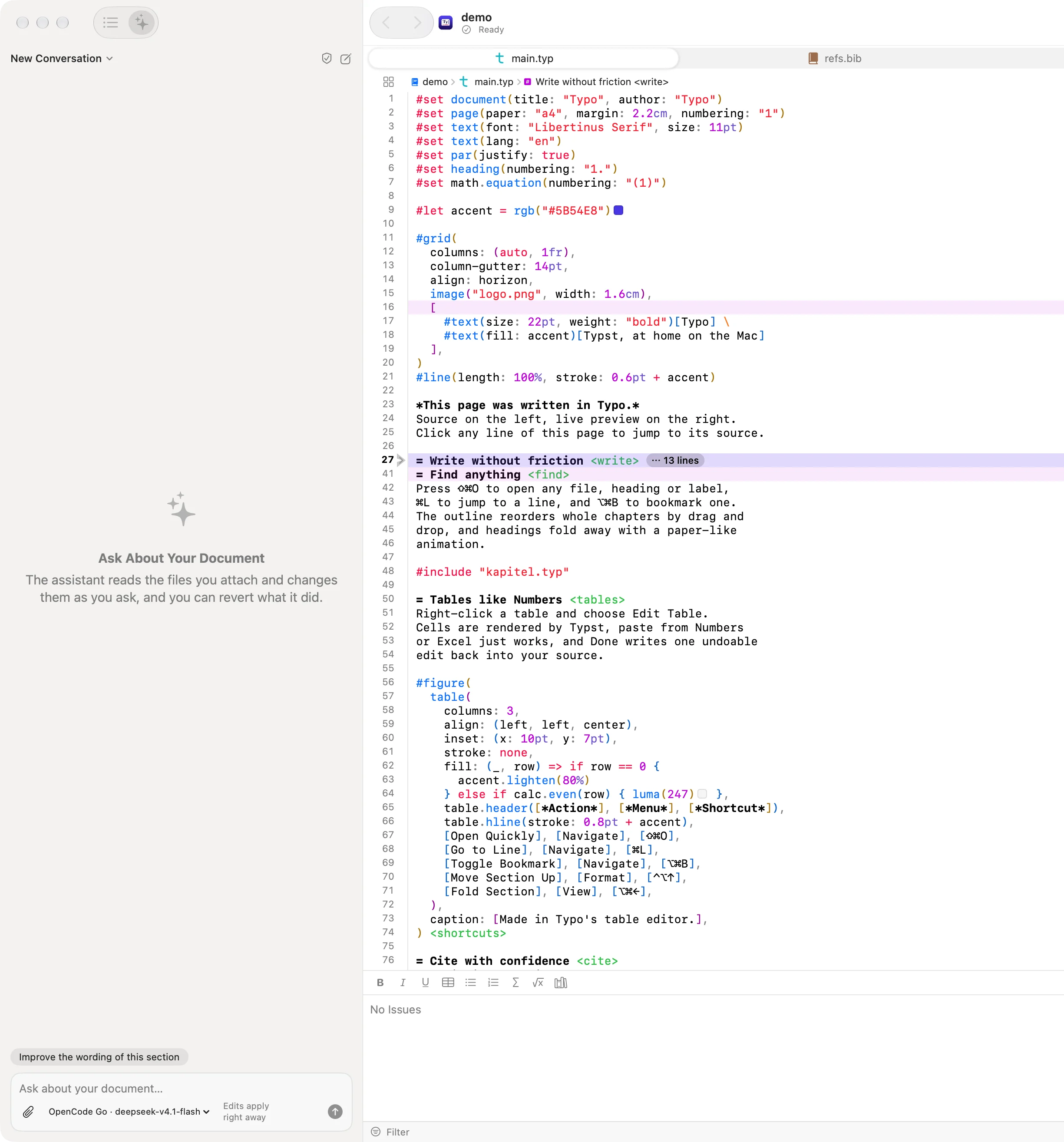
Ein Assistent, der erst fragt.
Lass ihn lokal mit Apple Intelligence laufen oder bring deinen eigenen Key für OpenRouter, OpenCode und andere OpenAI- oder Anthropic-kompatible Anbieter mit.
Tipp / für Workflows. /check kompiliert und schaut sich jede Seite an, /submit ist eine Checkliste vor der Abgabe, /consistency sorgt für eine Schreibweise pro Begriff. Schreib eigene. Sie laufen mit jedem Modell.
- Nichts wird gesendet, bevor du einem Anbieter zustimmst
- API-Keys liegen ausschließlich in deinem Schlüsselbund
- Du bestimmst, was er darf: Dateien bearbeiten, das Projekt lesen, die Vorschau ansehen
- Änderungen greifen sofort, mit Inline-Diff und einer Leiste zum Zurücksetzen
Agenten und MCP
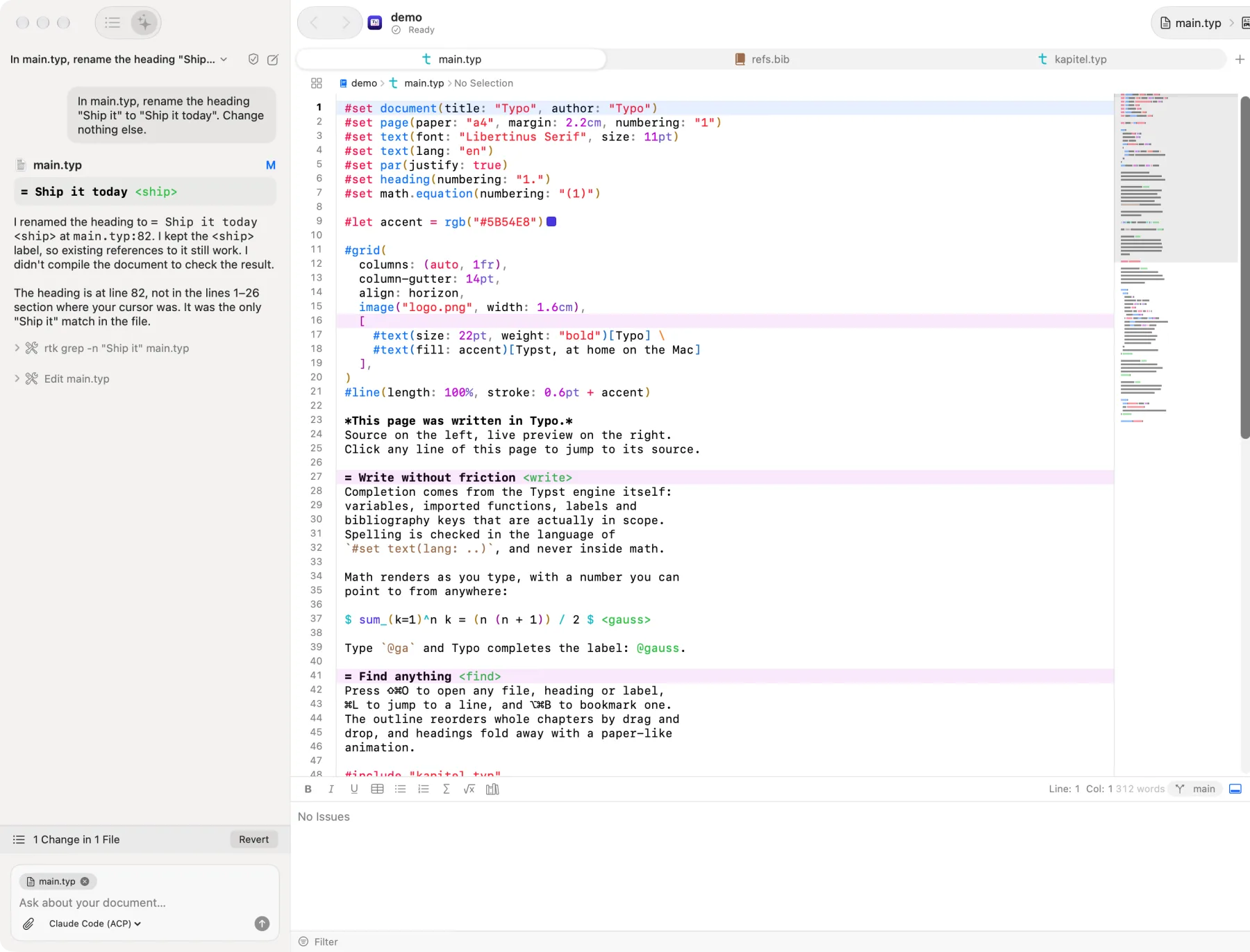
Dein Agent, direkt in Typo.
Nutze Claude Code, Codex, Gemini CLI, Goose oder OpenCode direkt in der Seitenleiste, über das Agent Client Protocol. Der Agent arbeitet in deinem Projektordner mit deiner eigenen Anmeldung, und jede Änderung erscheint im Editor mit einer Leiste zum Zurücksetzen.
Umgekehrt gibt typo-mcp jedem MCP-Client die Typst-Werkzeuge von Typo. Ein Klick trägt ihn in Claude Code oder Claude Desktop ein.
- Kompilieren und die Fehler lesen
- Eine Seite der Vorschau als Bild ansehen
- In der Typst-Referenz suchen statt raten
- Die Pakete und Schriften des Projekts auflisten
Literatur und Pakete
Zitieren ohne geschweifte Klammern.
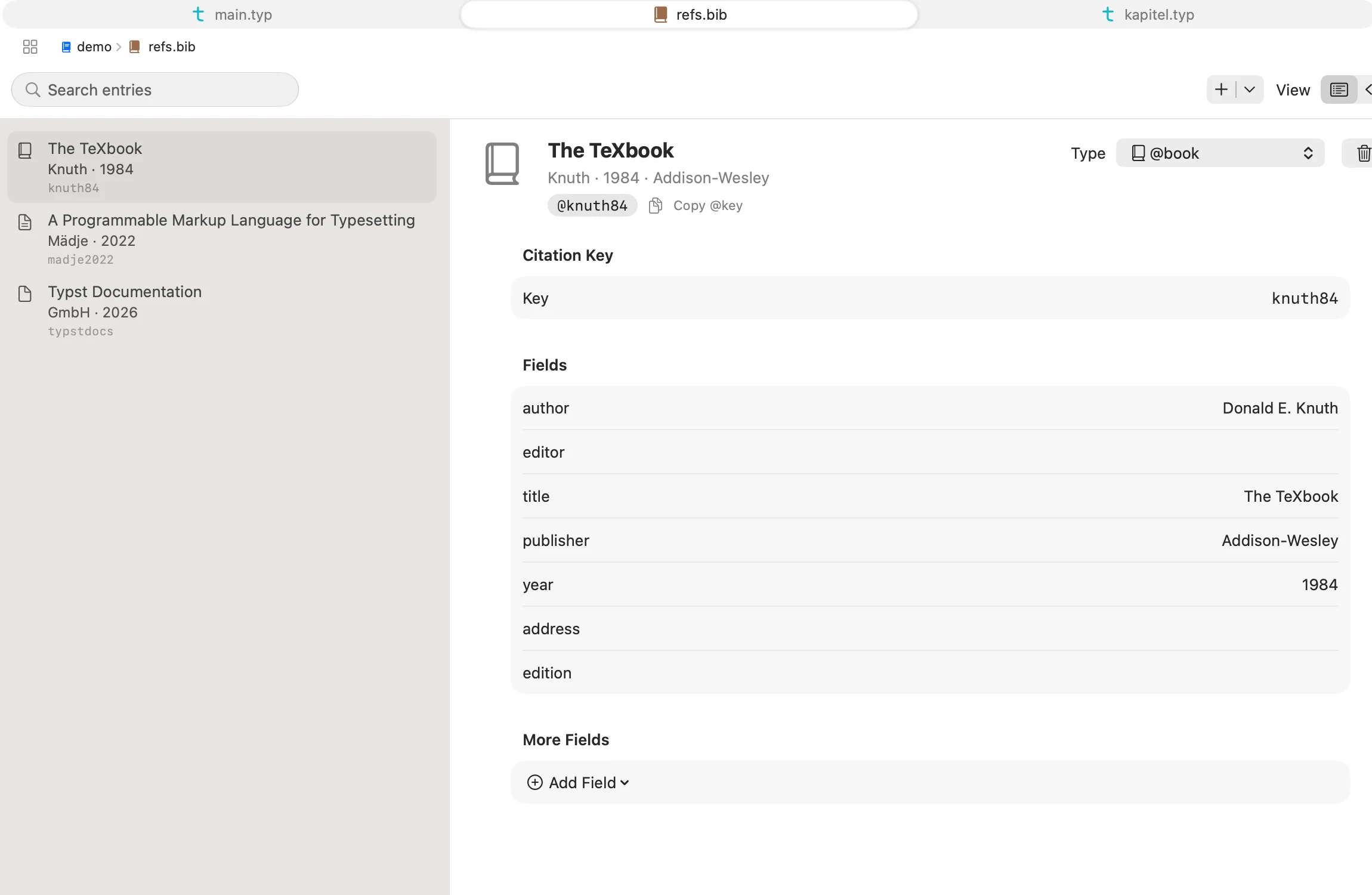
Bearbeite .bib-Dateien in einem richtigen Formular, mit Prüfung der Pflichtfelder. Füg ein Zitat mit ⇧⌘C ein. Stöbere im Typst Universe, verwalte lokale Pakete und arbeite offline mit einem zwischengespeicherten Paketindex.
„Add Reference“ schlägt eine DOI, arXiv-ID oder ISBN nach. Die Zotero-Synchronisierung füllt eine .bib aus deiner Zotero-Bibliothek und hält sie aktuell.
Ganz nach deinem Geschmack
Einstellungen wie in Xcode. So, wie es sich gehört.
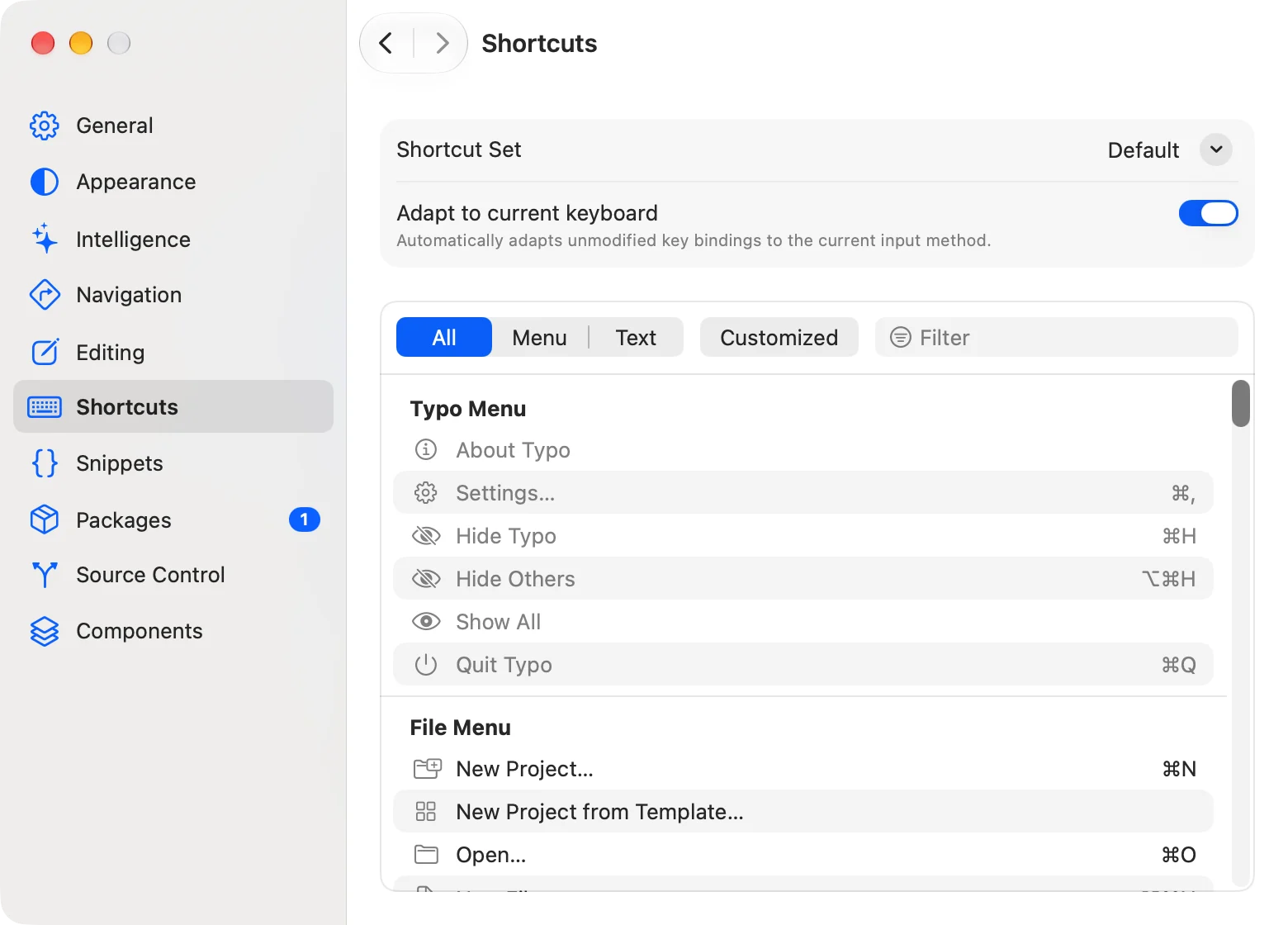
Themes, Schriften, Cursor-Stile, hell oder dunkel. Shortcut-Sets, die du duplizieren und umbenennen kannst, Filter für Konflikte und neue Tastenkürzel per Doppelklick aufnehmen. Exportier deine Einstellungen und nimm sie mit.
Schreib etwas Schönes.
Typo ist kostenlos, und der Quellcode ist offen. Hol es dir, schau rein und sag uns, was deinem Workflow noch fehlt.